
1
Descarga AnyDesk
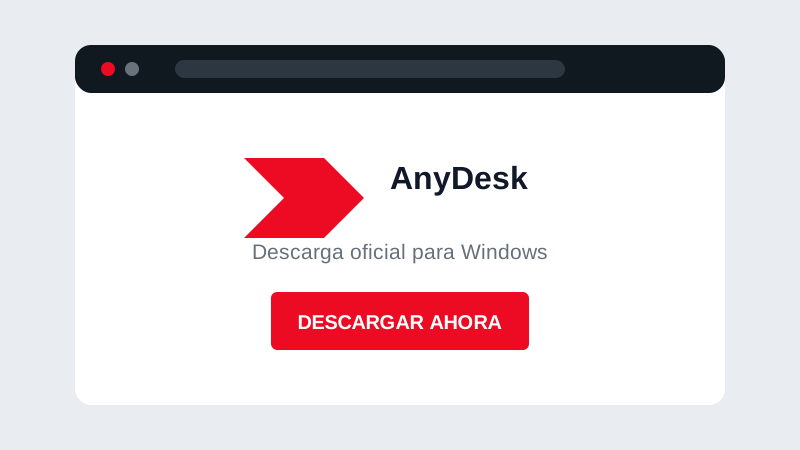
Usa el botón de descarga de esta página. En Windows se descargará el archivo AnyDesk.exe.
Asistencia técnica a distancia
Nuestro equipo puede diagnosticar y resolver incidencias en tu computador a través de AnyDesk. Descarga la aplicación, copia el ID que genera y envíanoslo mediante el formulario de esta página.
La descarga se realiza desde el servidor oficial de AnyDesk. Para macOS, Linux, Android u otro sistema, visita todas las descargas de AnyDesk.
Cómo funciona
AnyDesk permite que uno de nuestros profesionales vea tu pantalla y, con tu autorización, opere el equipo para revisar configuraciones, resolver errores o instalar actualizaciones. Coordina previamente la atención y mantente frente al computador durante la sesión.
Guía visual
Usa el botón de descarga de esta página. En Windows se descargará el archivo AnyDesk.exe.
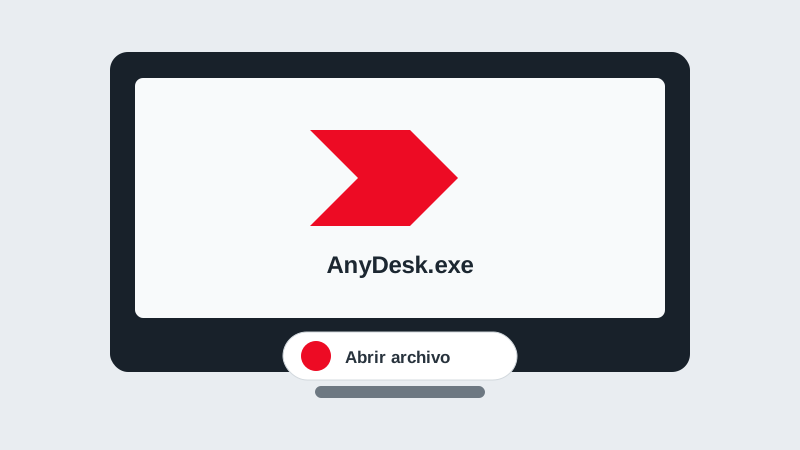
Busca el archivo en la carpeta Descargas y ábrelo. Si Windows solicita confirmación, verifica que el editor sea AnyDesk Software GmbH.
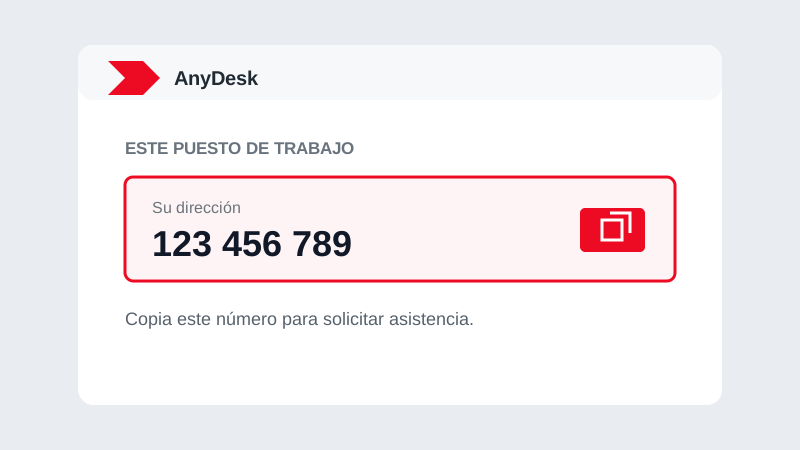
En la pantalla principal localiza Este puesto de trabajo o Su dirección. Copia el número que aparece allí.
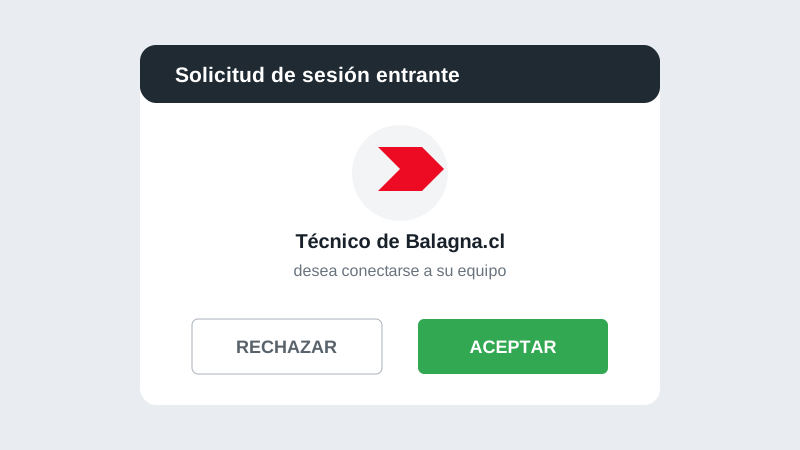
Completa el formulario. Cuando nuestro técnico te contacte y aparezca la solicitud de sesión, confirma su identidad y presiona Aceptar.
Solicitar asistencia
Con estos datos podremos identificar tu solicitud y coordinar la conexión. Enviar el ID no concede acceso automático a tu equipo: siempre deberás aceptar la sesión.